

192x64 COG LCD ကို Arduino နှင့်ဝင်ရောက်စွက်ဖက်ခြင်းသည်အီလက်ထရွန်နစ်ဝါသနာရှင်များနှင့်ပညာရှင်များနှင့်ပညာရှင်များအတွက်စိတ်လှုပ်ရှားစရာကောင်းသောစီမံကိန်းတစ်ခုဖြစ်နိုင်သည်။ 192x64 COG LCDS ၏ကုန်ပစ္စည်းပေးသွင်းသူတစ် ဦး အနေဖြင့်ကျွန်ုပ်သည်ဤပြသမှုများနှင့်အတူအလုပ်လုပ်ရန်အခွင့်အရေးရရှိခဲ့ပြီး arduino နှင့်ချိတ်ဆက်ခြင်းကိုနားလည်သဘောပေါက်ခြင်းများကိုနားလည်သဘောပေါက်ရန်အခွင့်အရေးရှိသည်။ ဒီဘလော့ဂ်ပို့စ်မှာ arduino ရဲ့အခြေခံကိုထိထိရောက်ရောက်ဆက်သွယ်ဖို့ arduino အတွက်ကုဒ်ကိုရေးဖို့ LCD ရဲ့အခြေခံကိုနားလည်ဖို့ LCD ရဲ့အခြေခံကိုအဆင့်ဆင့်တစ်ဆင့်ပြီးတဲ့နောက်လုပ်ငန်းစဉ်ကိုအဆင့်ဆင့်တစ်ဆင့်လမ်းတစ်လျှောက်လှည့်ပတ်သွားမယ်။
192x64 Cog LCD ကိုနားလည်ခြင်း
ကျွန်တော်တို့ဆက်သွယ်မှုလုပ်ငန်းစဉ်ထဲမ 0 င်ခင် 192x64 COG LCD ဆိုတာဘာလဲဆိုတာကိုနားလည်ဖို့ခဏလေးကြည့်ရအောင်။ COGS သည်ဖန်ခွက်ပေါ်ရှိချစ်ပ်ကိုဆိုလိုသည်။ ဆိုလိုသည်မှာပေါင်းစပ်ထားသော circuit ကို LCD ၏ဖန်ခွက်အလွှာပေါ်တွင်တိုက်ရိုက်တပ်ဆင်ထားသည်။ ဤနည်းပညာသည်သေးငယ်သော form factor နှင့်ပိုမိုကောင်းမွန်သောစွမ်းဆောင်ရည်တိုးတက်လာခြင်းနှင့်ရိုးရာ LCDs နှင့်နှိုင်းယှဉ်လျှင်ပိုမိုကောင်းမွန်သောစွမ်းဆောင်ရည်နှင့်နှိုင်းယှဉ်ပါကပိုမိုကောင်းမွန်သောစွမ်းဆောင်ရည်ကိုပါ 0 င်သည်။
192x64 သတ်မှတ်ချက်သည် LCD ၏ resolution ကိုရည်ညွှန်းသည်, ဆိုလိုသည်မှာ၎င်းသည် 192 pixels ကိုအလျားလိုက်နှင့်ဒေါင်လိုက် 64 pixels ကိုပြသနိုင်သည်။ ဤသည် resolution display သည်စက်မှုထိန်းချုပ်ရေးပြားများ, ဆေးဘက်ဆိုင်ရာပစ္စည်းကိရိယာများနှင့်စားသုံးသူအီလက်ထရောနစ်စသည့် application အမျိုးမျိုးအတွက်သင့်တော်သည်။
အစိတ်အပိုင်းများလိုအပ်သည်
192x64 Cog LCD ကို Arduino နှင့်အတူ interface ကို interface တစ်ခုပြုလုပ်ရန်အောက်ပါအစိတ်အပိုင်းများကိုသင်လိုအပ်လိမ့်မည်။
- Arduino ဘုတ်အဖွဲ့:Arduino Uno, Mega သို့မဟုတ် Nano ကဲ့သို့သော Arduino board ကိုသင်အသုံးပြုနိုင်သည်။
- 192x64 Cog LCD:ကုန်ပစ္စည်းပေးသွင်းသူတစ် ဦး အနေဖြင့်ကျွန်ုပ်သည် Arduino နှင့်သဟဇာတဖြစ်နေသော 192x64 Cog LCDs ကိုအထူးအရည်အသွေးမြင့်မားသည်။
- breadboard နှင့် Jumper ဝါယာကြိုးများ:၎င်းတို့ကို LCD ကို Arduino သို့ချိတ်ဆက်ရန်အသုံးပြုသည်။
- Potentiometer:LCD ၏ဆန့်ကျင်ဘက်ကိုထိန်းညှိရန် potentiometer ကိုအသုံးပြုသည်။
အဆိုပါ arduino မှ LCD ဝါယာကြိုး
LCD နှင့်အတူ LCD ကိုဝင်ရောက်စွက်ဖက်ခြင်းအတွက်ပထမခြေလှမ်းမှာသူတို့ကိုအတူတကွဝါယာကြိုးများပြုလုပ်ရန်ဖြစ်သည်။ ဒီမှာပုံမှန်ဝါယာကြိုးပုံ
| LCD PIN နံပါတ် | Arduino Pin |
|---|---|
| ထိုင်းသော | gnd |
| VDD | 5v |
| လူစုြာက် | potentiometer စင်တာ pin pin |
| ရူပီး | ဒီဂျစ်တယ် PIN နံပါတ် 12 |
| ရူနာ | gnd |
| ငင | ဒစ်ဂျစ်တယ် PIN 11 |
| D0 - D7 | ဒီဂျစ်တယ် PIN နံပါတ် 2 - 9 |
| CS1 | ဒီဂျစ်တယ် PIN 10 |
| CS2 | ဒီဂျစ်တယ် PIN နံပါတ် 13 |
| ခေြဖါး | ဒီဂျစ်တယ် PIN နံပါတ် 8 |
| bl + | 5v |
| - | gnd |
Potentiometer ကို LCD ၏ VO-PIN သို့ဆက်သွယ်ပါ။ ၎င်းသည်သင့်အားပြသမှု၏ဆန့်ကျင်ဘက်ကိုညှိရန်ခွင့်ပြုလိမ့်မည်။
လိုအပ်သောစာကြည့်တိုက်များတပ်ဆင်ခြင်း
192x64 COG LCD နှင့်ဆက်သွယ်ပြောဆိုရန် Arduino IDE ရှိသင့်လျော်သောစာကြည့်တိုက်များတပ်ဆင်ရန်လိုအပ်သည်။ ဤရည်ရွယ်ချက်အတွက်လူကြိုက်များသောစာကြည့်တိုက်တစ်ခုမှာ U8G2 စာကြည့်တိုက်တစ်ခုမှာ LCD အမျိုးအစားအမျိုးမျိုးကိုထိန်းချုပ်ရန်ရိုးရိုးရှင်းရှင်းနှင့်အသုံးပြုနိုင်သော interface ကိုထောက်ပံ့ပေးသည်။
U8G2 စာကြည့်တိုက်ကို install လုပ်ရန်ဤအဆင့်များကိုလိုက်နာပါ။
- arduino ide ဖွင့်လှစ်။
- သွားပါ
အကြမ်းပုံ>>စာကြည့်တိုက်ပါဝင်သည်>>စာကြည့်တိုက်များကိုစီမံပါ။ - စာကြည့်တိုက်မန်နေဂျာတွင် "U8G2" ကိုရှာဖွေပါ။
- U8G2 စာကြည့်တိုက်ကိုရွေးပြီးကလစ်နှိပ်ပါ
တပ်ဆင်အေးထားခလုတ်ကိုနှိပ်ပါ။
arduino ကုဒ်ရေးသားခြင်း
LCD ကို arduino သို့ 0 င်ရောက်ပြီးလိုအပ်သောစာကြည့်တိုက်များကိုတပ်ဆင်ပြီးသည်နှင့် LCD တွင်တစ်ခုခုပြသရန်ကုဒ်ကိုရေးရန်အချိန်ရောက်ပြီ။ "မင်္ဂလာပါကမ္ဘာ" ကိုပြသသည့်ရိုးရှင်းသောဥပမာကုဒ်တစ်ခုရှိသည်။ 192x64 Cog LCD တွင်စာ
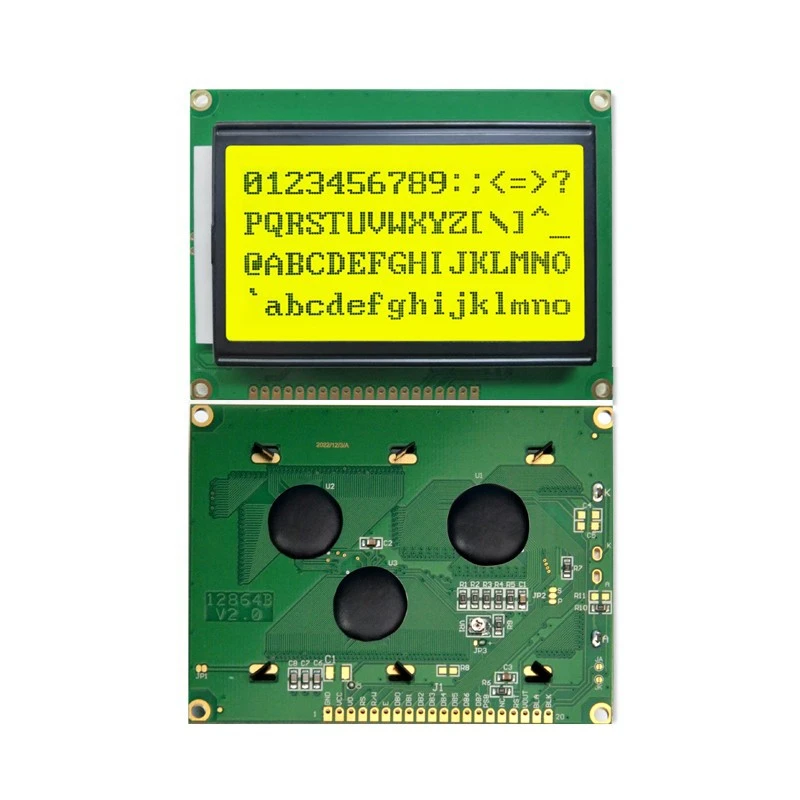
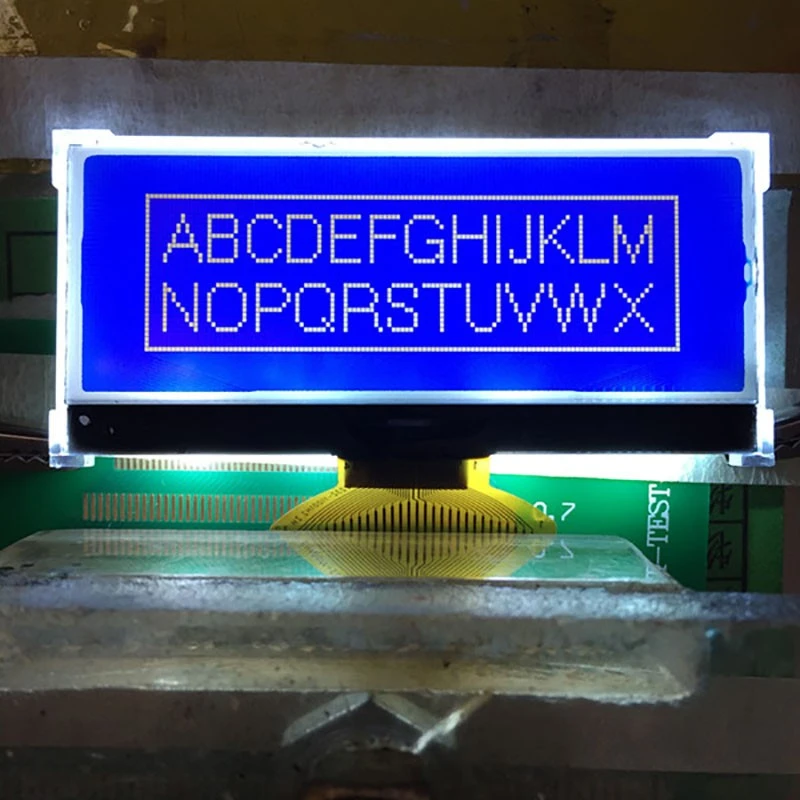
#include <u8g2lib.h >/ //9 u8G2_ssd1322_ssd_spi u84_f_4w_spi U84x64x64x64x64x64xt_spi u8G2 (U8G2_1Wi u84) * * * 13, / * * * * / * * / * * / * / 10, 12, / * reset = * / 8); ပျက်ပြယ် setup ကို () u8g2.begin (); } ဗင်မိုးကွင်းဆက် () u8g2.firstpage (); {u8g2.setfont (U8G2_font_ncenb08_tr); u8g2.drawstrstrsr (0, 10, "မင်္ဂလာပါ, ကမ္ဘာ, } နေစဉ် (U8G2.nextPage ()); နှောင့်နှေးခြင်း (1000), }ဤကုဒ်တွင် U8G2 စာကြည့်တိုက်တွင်ပထမ ဦး ဆုံးထည့်သွင်းခြင်းနှင့်ဥပမာတစ်ခုဖန်တီးသည်u8g2_ssd1322_nhd_192x64x64_f_4w_w_spiအထူးသဖြင့် 192x64 Cog LCD အတွက်အထူးဒီဇိုင်းပြုလုပ်ထားသောအတန်း။ ကျနော်တို့ထို့နောက် LCD ကိုစတင်စတင်တည်ဆောက်သည်()function ကို function ကို "Hello, World!" ကိုပြသပါ။ အတွက်မက်ဆေ့ခ်ျကိုကွင်းဆက် ()function ကို။
setup ကိုစမ်းသပ်ခြင်း
ကုဒ်ကိုရေးပြီးသည်နှင့် Arduino IDE ကို အသုံးပြု. Arduino Board သို့တင်ပါ။ အရာအားလုံးကိုမှန်ကန်စွာကြိုးဖြင့်ချည်နှောင်ထားပြီးကုဒ်သည်စနစ်တကျအလုပ်လုပ်နေပါက "ဟဲလို, ကမ္ဘာ" ကိုတွေ့ရလိမ့်မည်။ 192x64 Cog LCD တွင်ဖော်ပြထားသောသတင်းစကား။
ပြသာနာရှာဖွေရှင်းပေးခြင်း
အကယ်. LCD ကို Arduino နှင့်ဆက်သွယ်နေစဉ်မည်သည့်ပြ issues နာများကိုမဆိုသင်ကြုံတွေ့ရပါကဤနေရာတွင်တွေ့ရသည့်ပြ troubl နာဖြေရှင်းသည့်အချက်များဖြစ်သည်။
- ဝါယာကြိုးကိုစစ်ဆေးပါ။ဆက်သွယ်မှုအားလုံးသည်လုံခြုံမှုရှိစေရန်နှင့်ကြိုးမဲ့ဝါယာကြိုးများမရှိပါ။
- ဆန့်ကျင်ဘက်ကိုညှိပါစာသားရှင်းသည်အထိ LCD ၏ဆန့်ကျင်ဘက်ကိုချိန်ညှိရန် potentiometer ကိုသုံးပါ။
- စာကြည့်တိုက်များကိုစစ်ဆေးပါU8G2 စာကြည့်တိုက်ကိုမှန်ကန်စွာတပ်ဆင်ပြီး LCD driver ကိုကုဒ်တွင်ရွေးချယ်ပါ။
အခြားဆက်စပ် LCDs
192x64 COG LCD အပြင်အခြား LCD များကိုလည်းကျွန်ုပ်တို့အပါအ 0 င်ကျယ်ပြန့်စွာရှိသည်122x32 ဂရပ်ဖစ် LCD COG LCD,128x32 monochrome LCDနှင့်128x64b dot matrix lcd display။ ဤ LCD များသည် Arduino နှင့်သဟဇာတဖြစ်ကြပြီးစီမံကိန်းအမျိုးမျိုးတွင်အသုံးပြုနိုင်သည်။
ဝယ်ယူရေးအတွက်ဆက်သွယ်ရန်
အကယ်. သင်သည် 192x64 COG LCDS သို့မဟုတ်ကျွန်ုပ်တို့၏အခြား LCD ထုတ်ကုန်များဝယ်ယူရန်စိတ်ဝင်စားပါက 0 ယ်ယူရန်နှင့်နောက်ထပ်ဆွေးနွေးမှုများအတွက်ကျွန်ုပ်တို့အားဆက်သွယ်ပါ။ ကျွန်ုပ်တို့သည်အရည်အသွေးမြင့်ထုတ်ကုန်များကိုယှဉ်ပြိုင်နိုင်သည့်စျေးနှုန်းများနှင့်အလွန်ကောင်းမွန်သောဖောက်သည်ဝန်ဆောင်မှုဖြင့်ပေးသည်။
ကိုးကားခြင်း
- Arduino စာရွက်စာတမ်းများ
- U8G2 စာကြည့်တိုက်မှတ်တမ်းတင်